Coachs · 3 min
Planifier une séance
Ajoutez une séance au calendrier pour un athlète ou tout un groupe, puis voyez comment elle s'est passée pour chacun.
Mis à jour 23 octobre 2026
Vous planifiez tout dans Entraînement → Plan d'entraînement. Quand vous planifiez une séance pour un groupe, chaque athlète du groupe la reçoit dans son app. Ensuite, chacun peut vous dire comment elle s'est passée.
Créer une séance
Choisir pour qui
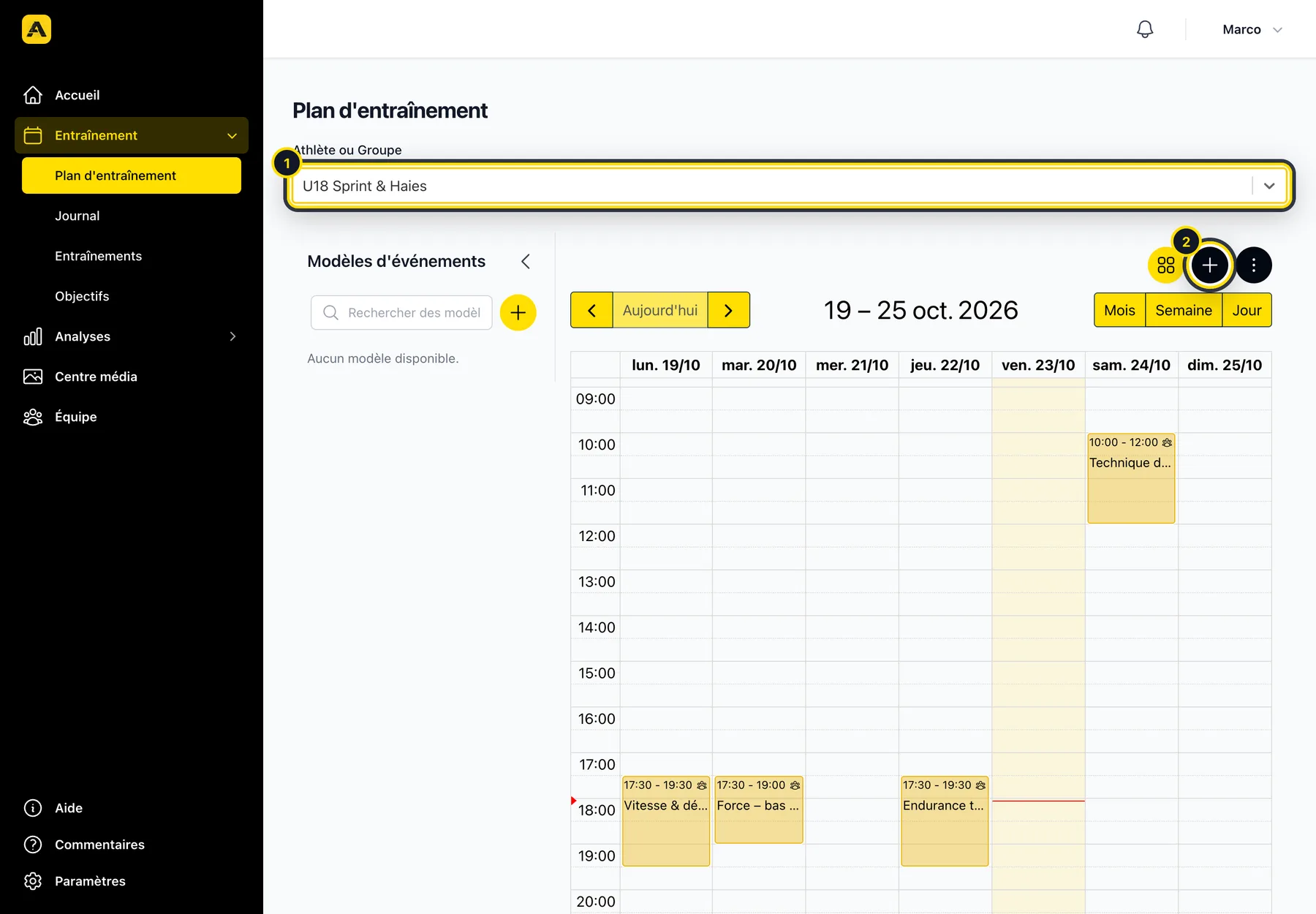
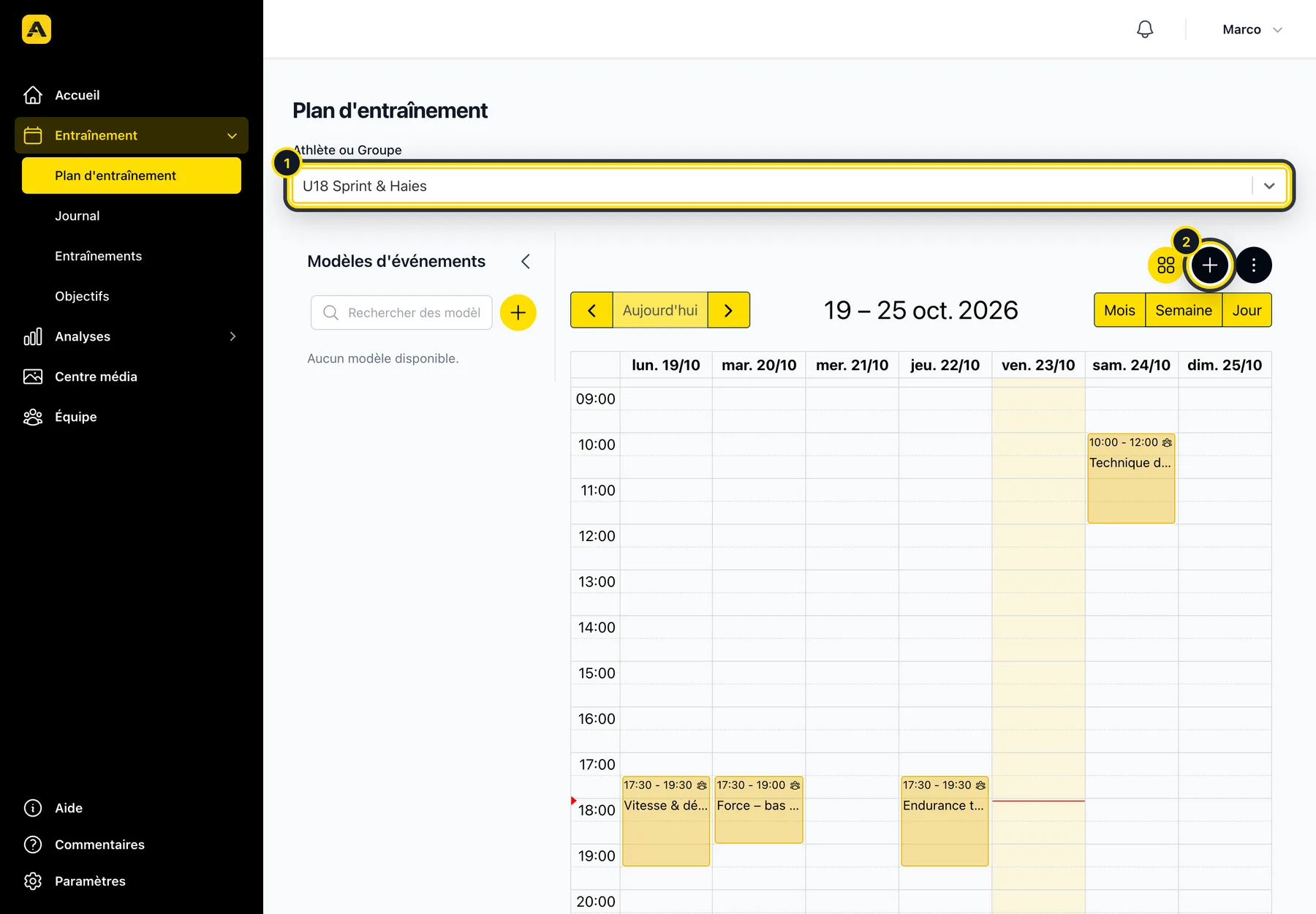
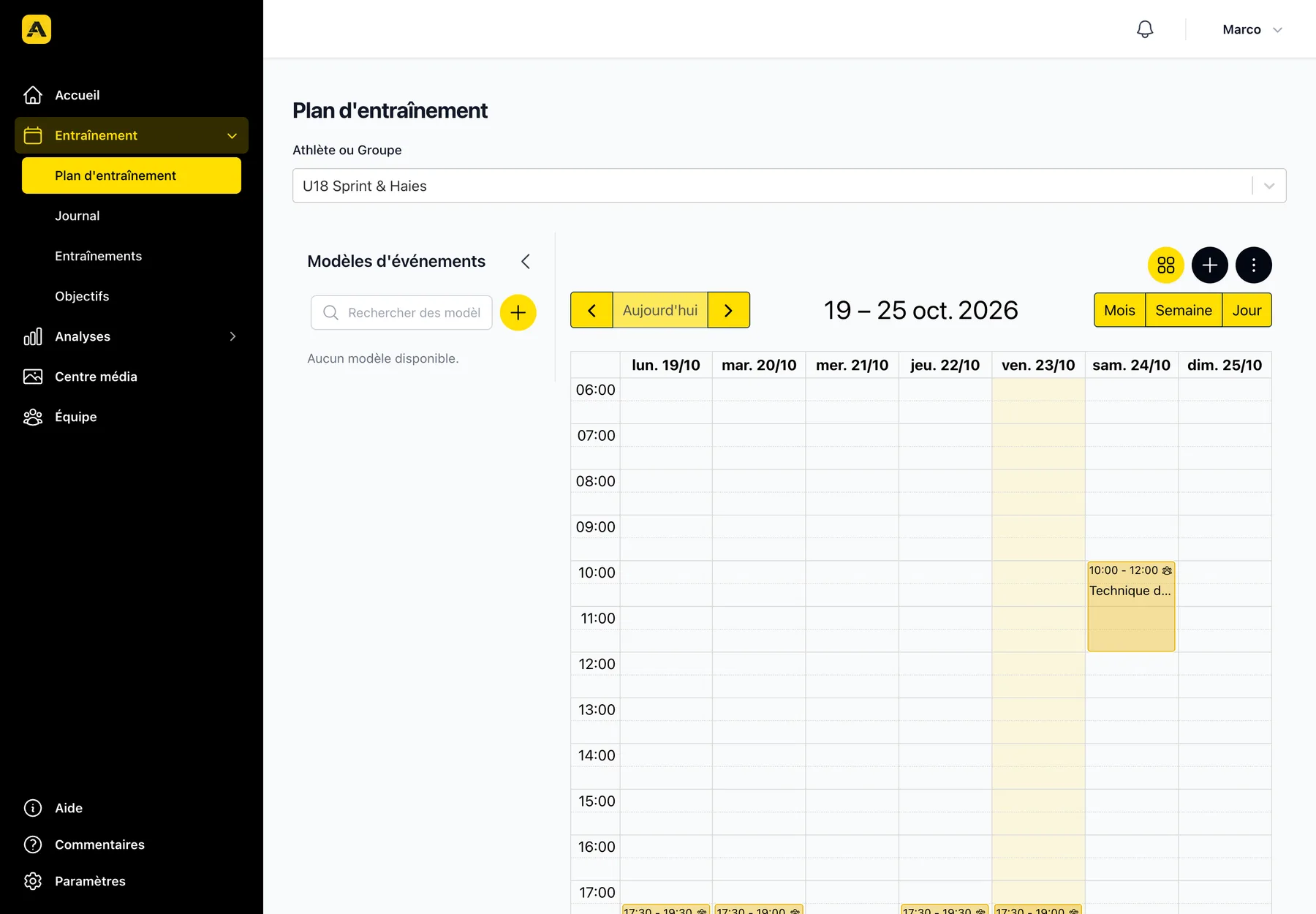
Ouvrez Entraînement → Plan d'entraînement et choisissez un athlète ou un groupe sous Athlète ou Groupe (1). Cliquez ensuite sur + (2).
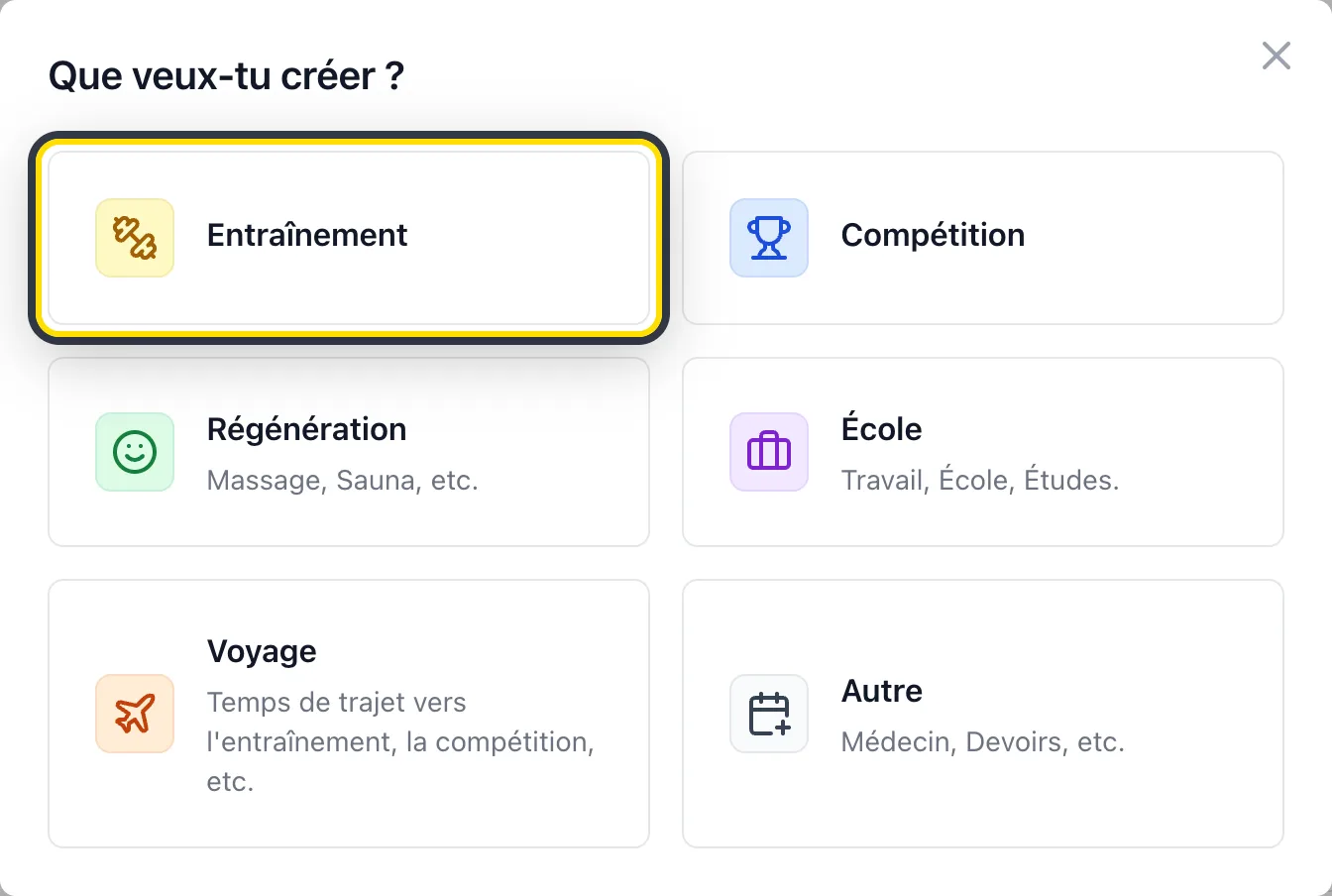
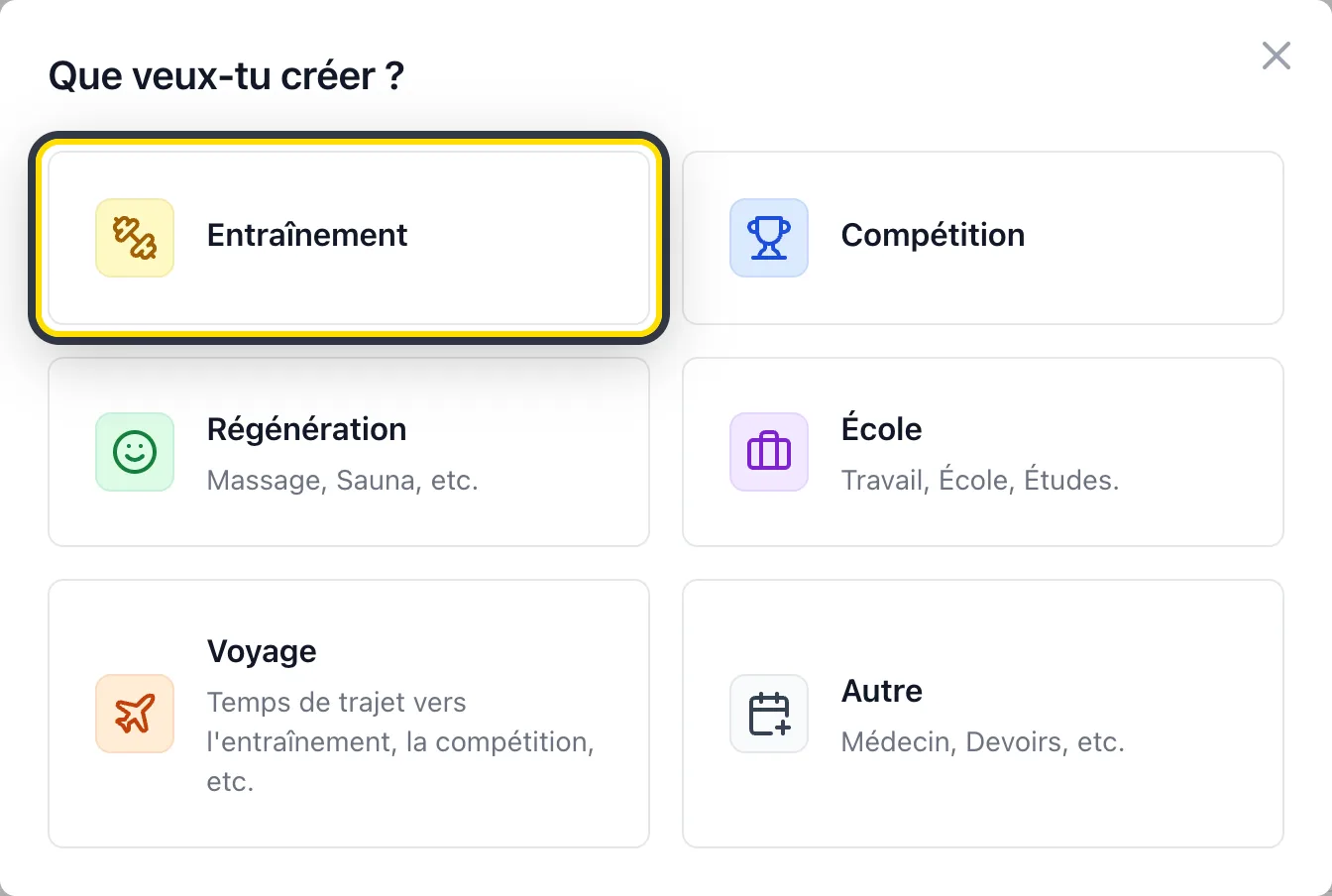
Choisir « Entraînement »
Les compétitions, la régénération (physio, massage), l'école, les déplacements et les autres rendez-vous fonctionnent de la même façon.
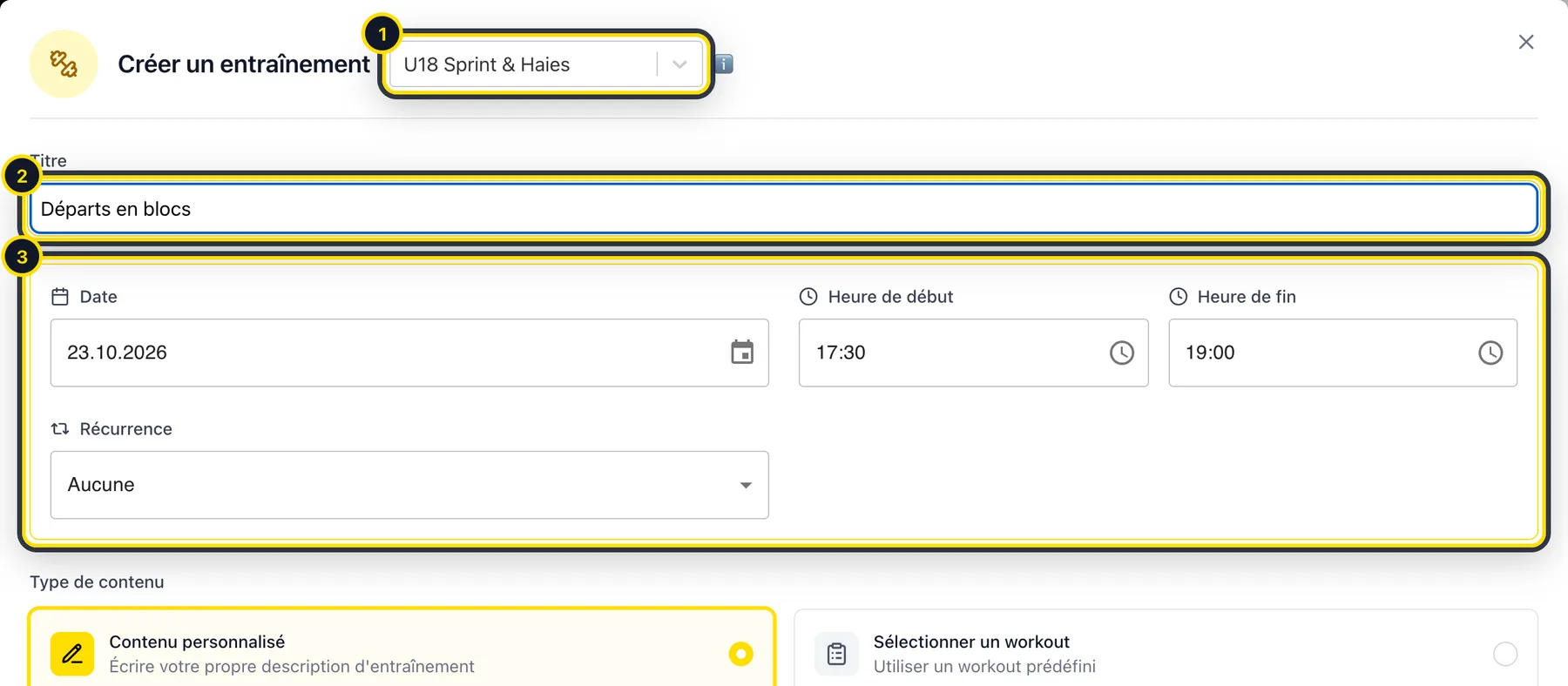
Ajouter un titre, une date et une heure
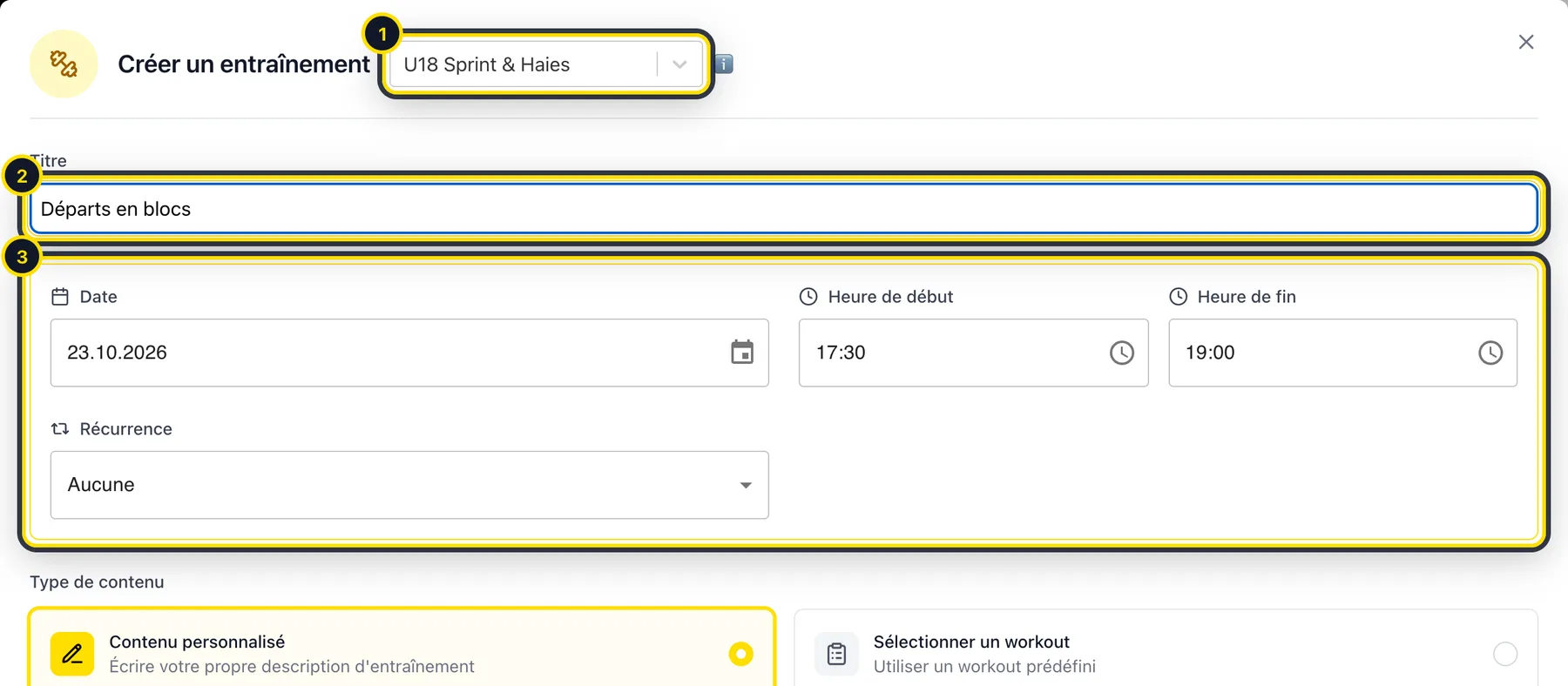
Vérifiez en haut que le bon groupe est sélectionné (1), puis donnez un nom à la séance (2) et fixez la date et l'heure (3). Si elle a lieu chaque semaine, faites-la se répéter sous Récurrence, sur un an au maximum.
Décrire la séance
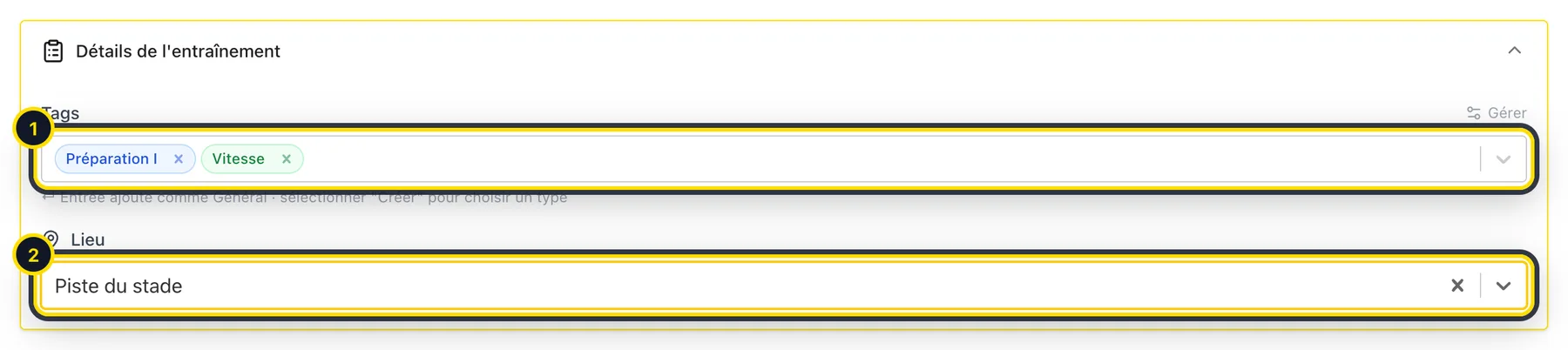
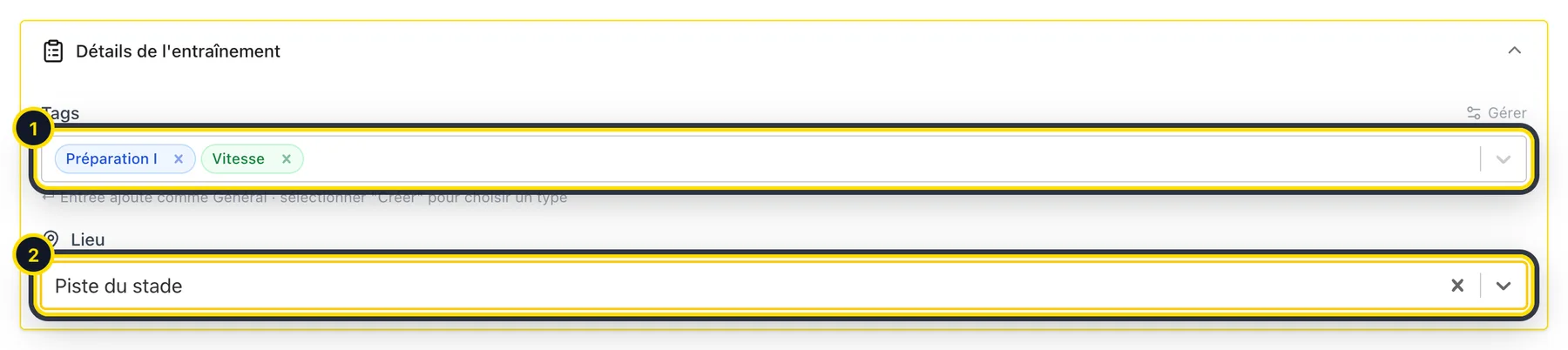
Écrivez ce que vous prévoyez dans le champ de texte, ou choisissez Sélectionner un workout pour utiliser un entraînement avec exercices et séries (voir Créer des entraînements structurés). Sous Détails de l'entraînement, vous pouvez ajouter des tags, comme la phase ou le focus de l'entraînement (1), ainsi que le lieu (2).
Enregistrer
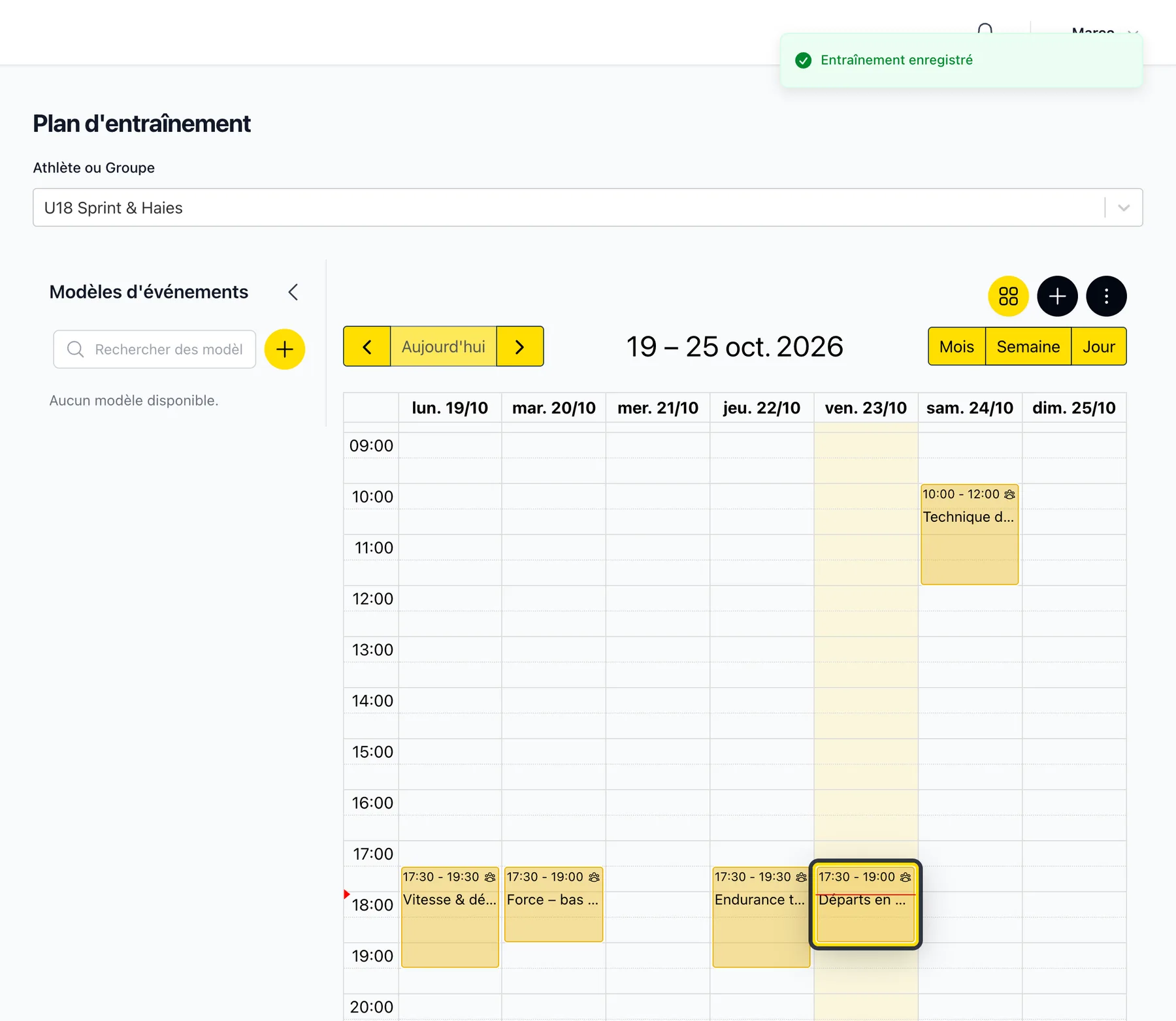
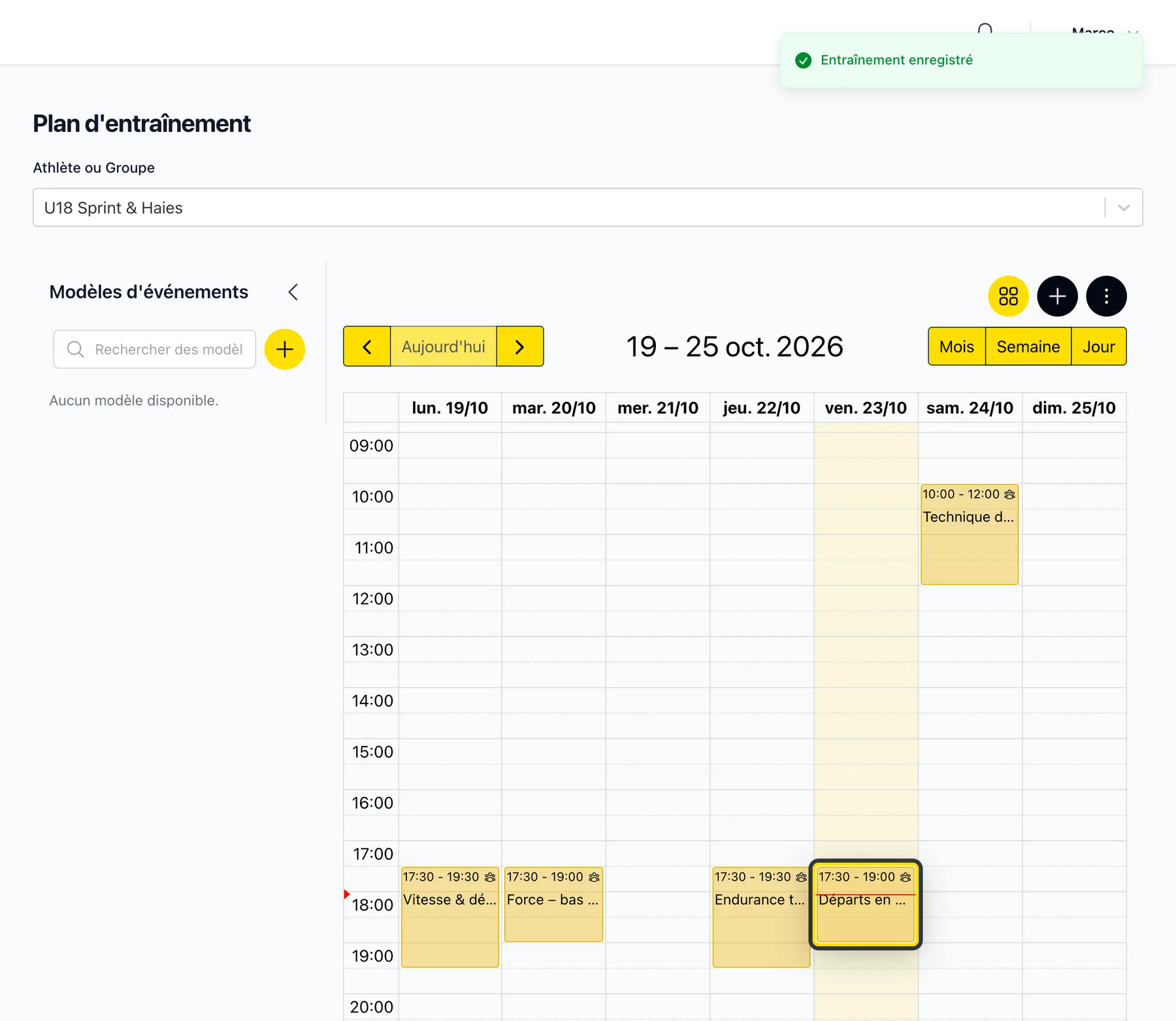
Cliquez sur Enregistrer : la séance apparaît dans le calendrier de tous les membres du groupe.
Voir comment elle s'est passée
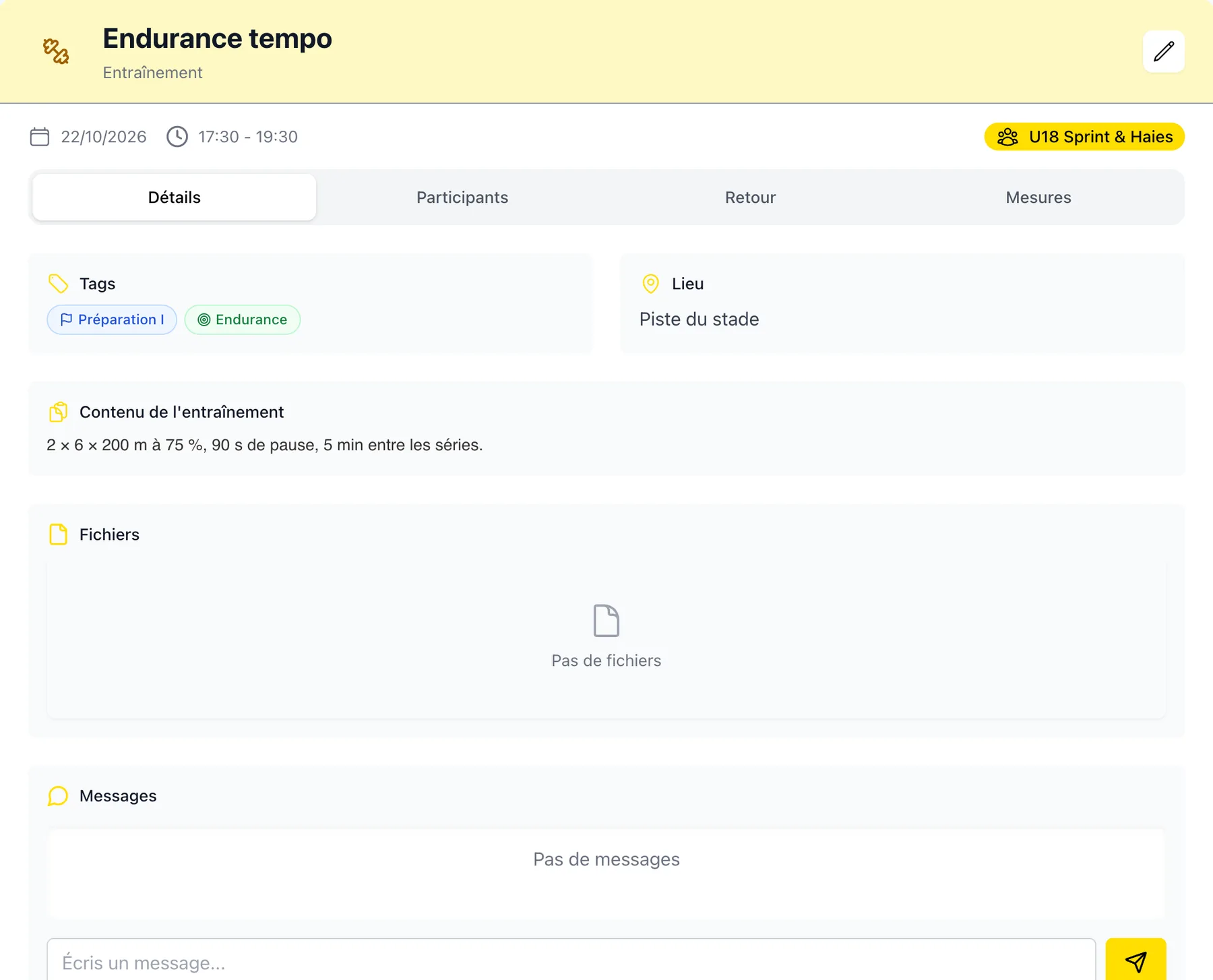
Cliquez sur une séance dans le calendrier pour l'ouvrir. Sous Retour, vous voyez pour chaque athlète l'effort ressenti (RPE), sa satisfaction, s'il a eu mal quelque part et les notes qu'il a laissées.
Déplacer ou modifier une séance
- La déplacer : faites-la glisser vers un autre jour ou une autre heure. Pour une séance de groupe, Athlog vous demande s'il faut la déplacer pour tout le groupe ou seulement pour un athlète.
- L'allonger ou la raccourcir : faites glisser son bord inférieur.
- La modifier : ouvrez-la et cliquez sur le crayon. Pour une séance récurrente, vous pouvez modifier seulement celle-ci ou toutes les suivantes.
- La changer pour un seul athlète : choisissez cet athlète sous Athlète ou Groupe et modifiez sa séance. Les autres gardent l'original.
Bon à savoir
- Les athlètes ne voient les séances que vous planifiez pour eux que s'ils sont connectés à vous. Voir Vous connecter avec vos athlètes.
- Les autres coachs du même groupe peuvent aussi planifier pour lui.
- Vous préférez une liste à un calendrier ? Le bouton grille à côté du + affiche une vue simple par semaine.
Vous n'avez pas trouvé ce que vous cherchiez ?
Écrivez-nous. Nous répondons en général le jour même.