Coaches · 3 Min.
Ein Training planen
Trag ein Training für eine Athlet:in oder eine ganze Gruppe in den Kalender ein und sieh danach, wie es für alle lief.
Aktualisiert 23. Oktober 2026
Du planst alles unter Training → Trainingsplan. Planst du ein Training für eine Gruppe, bekommen es alle Athlet:innen darin in ihre App. Danach kann dir jede sagen, wie es lief.
Ein Training erstellen
Wählen, für wen es ist
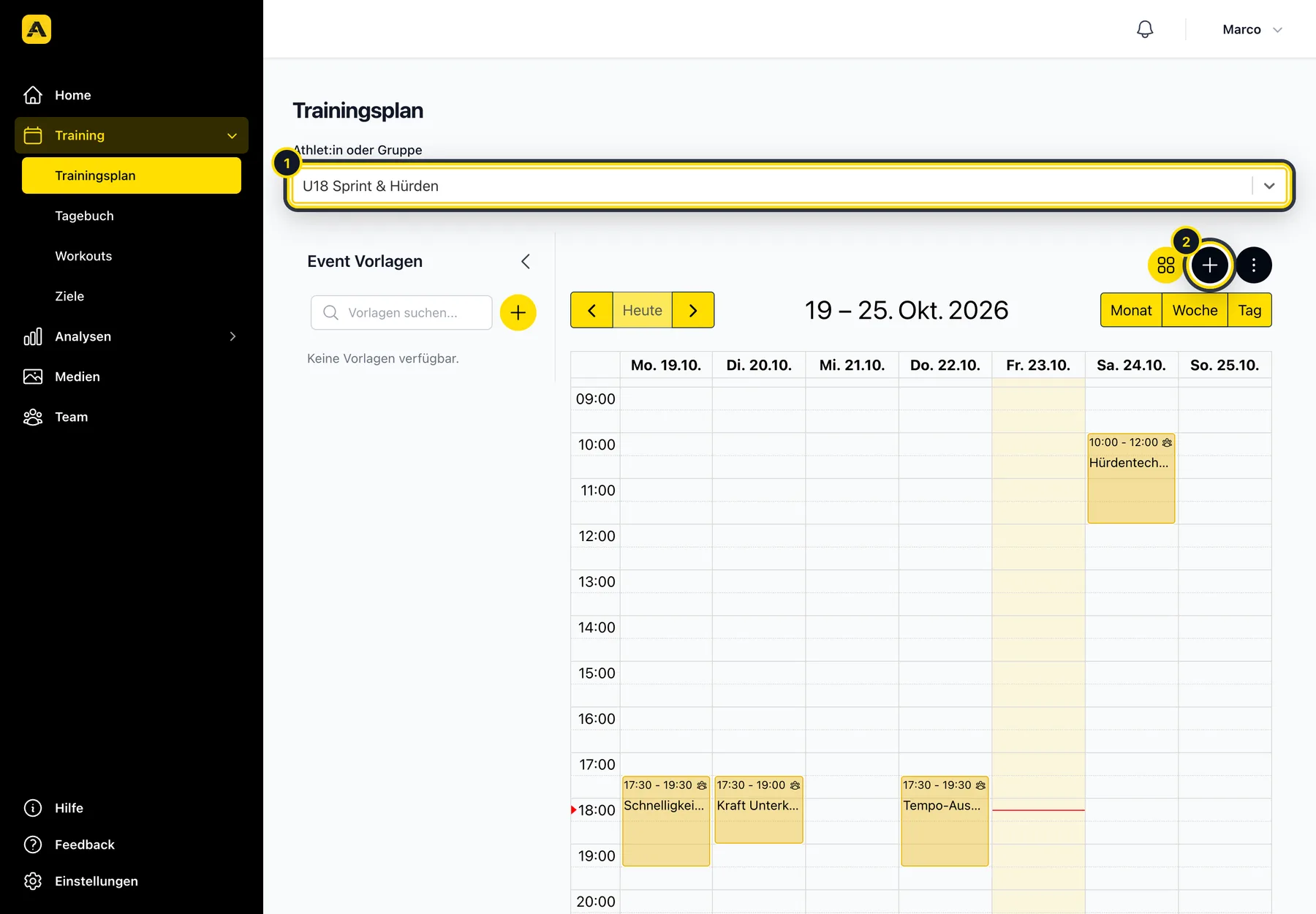
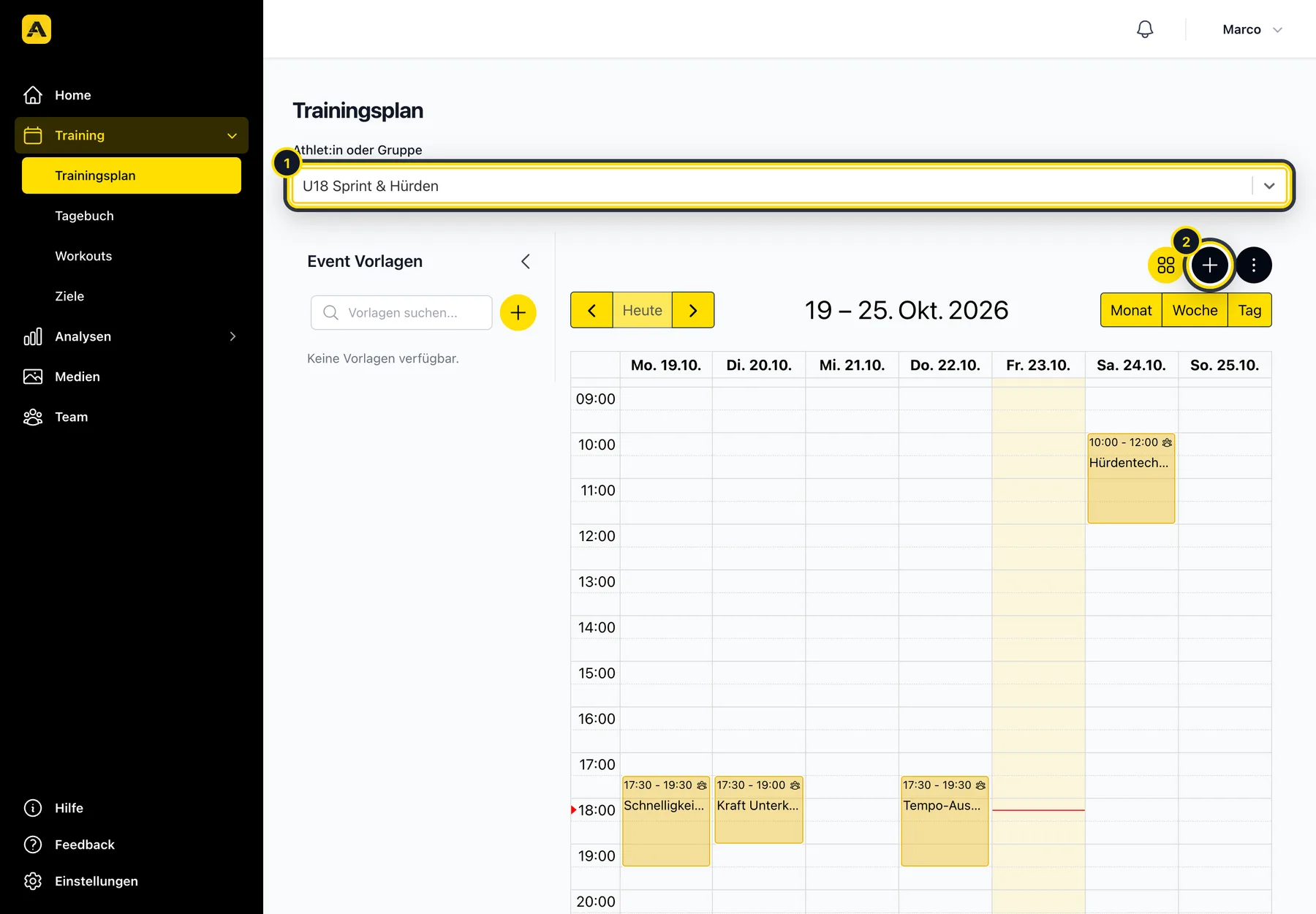
Öffne Training → Trainingsplan und wähle unter Athlet:in oder Gruppe (1) eine Athlet:in oder eine Gruppe. Klicke dann auf + (2).
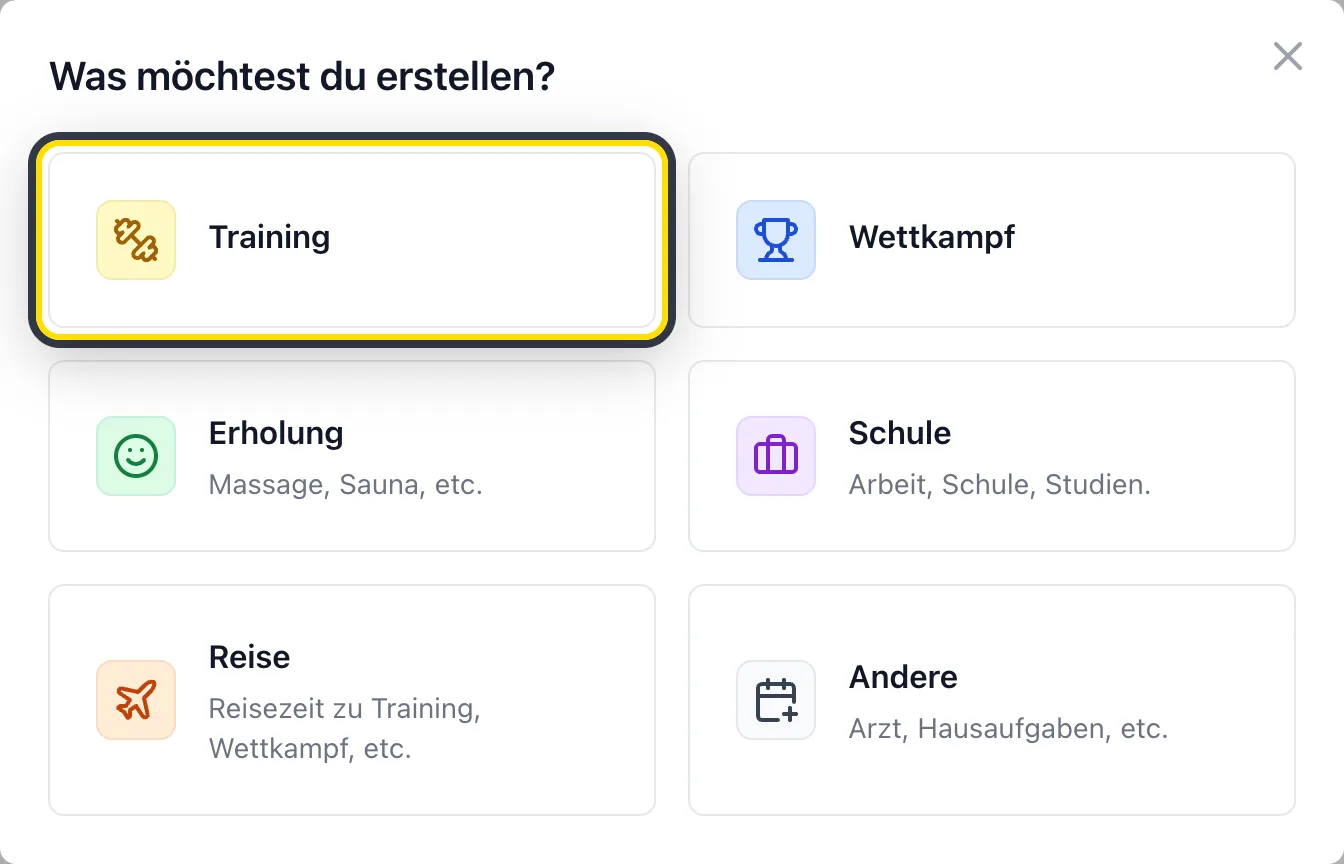
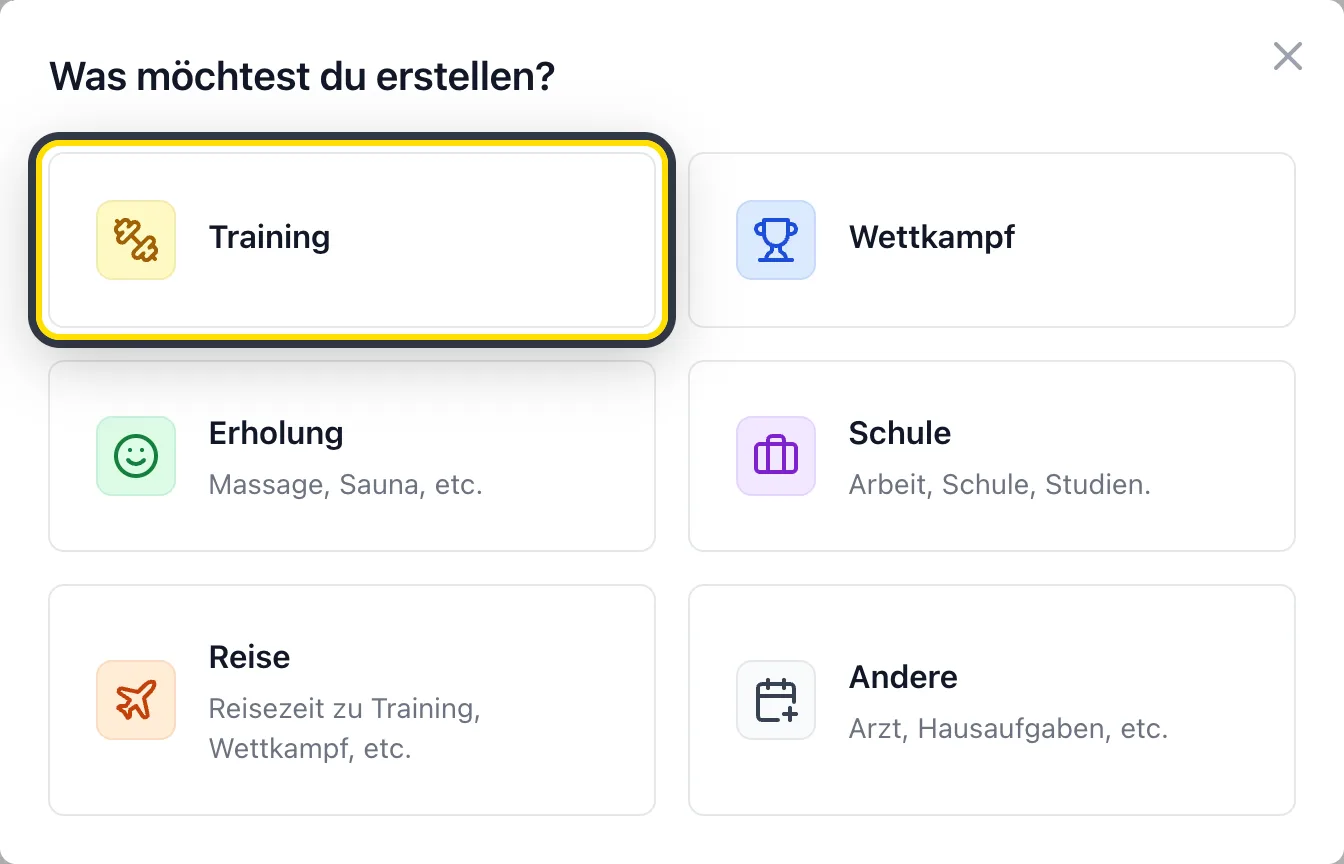
«Training» wählen
Wettkämpfe, Erholung wie Physio oder Massage, Schule, Reisen und andere Termine funktionieren gleich.
Titel, Datum und Zeit eintragen
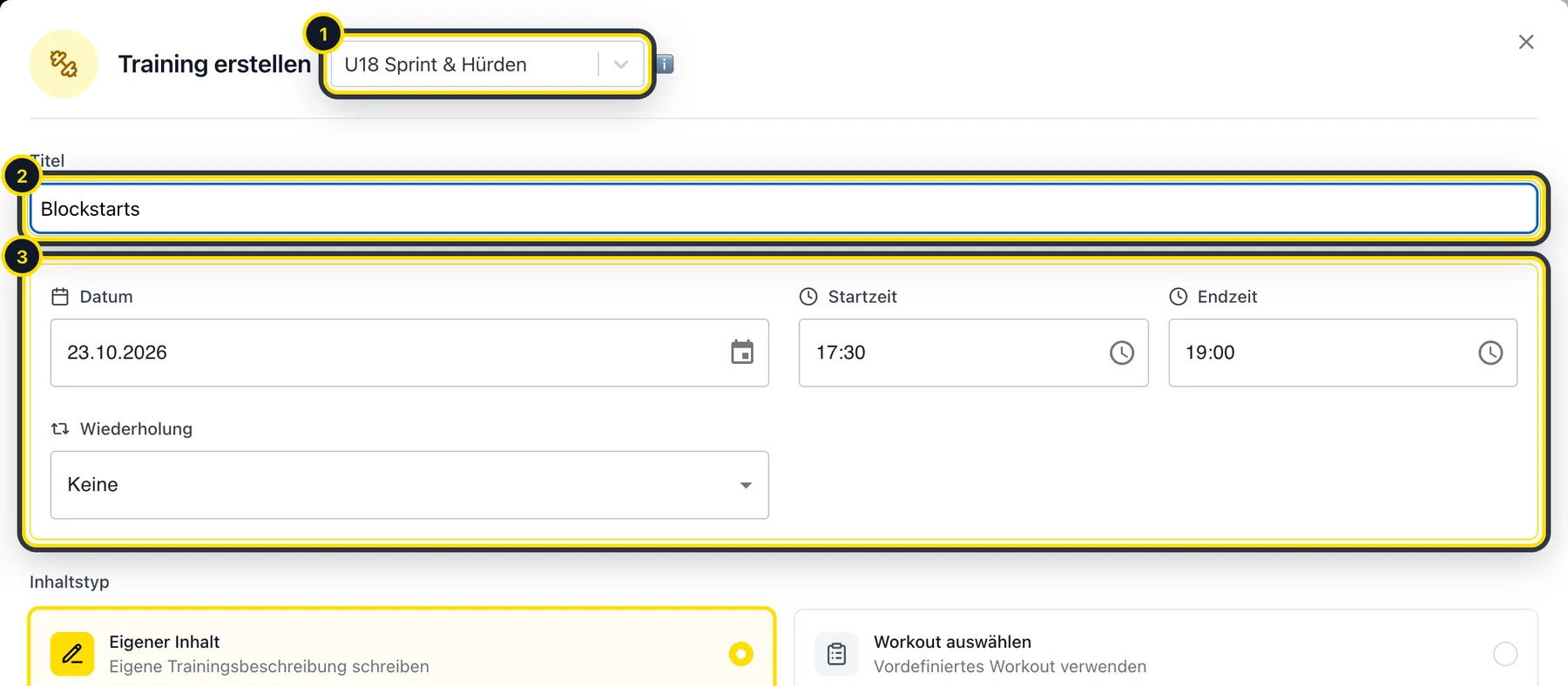
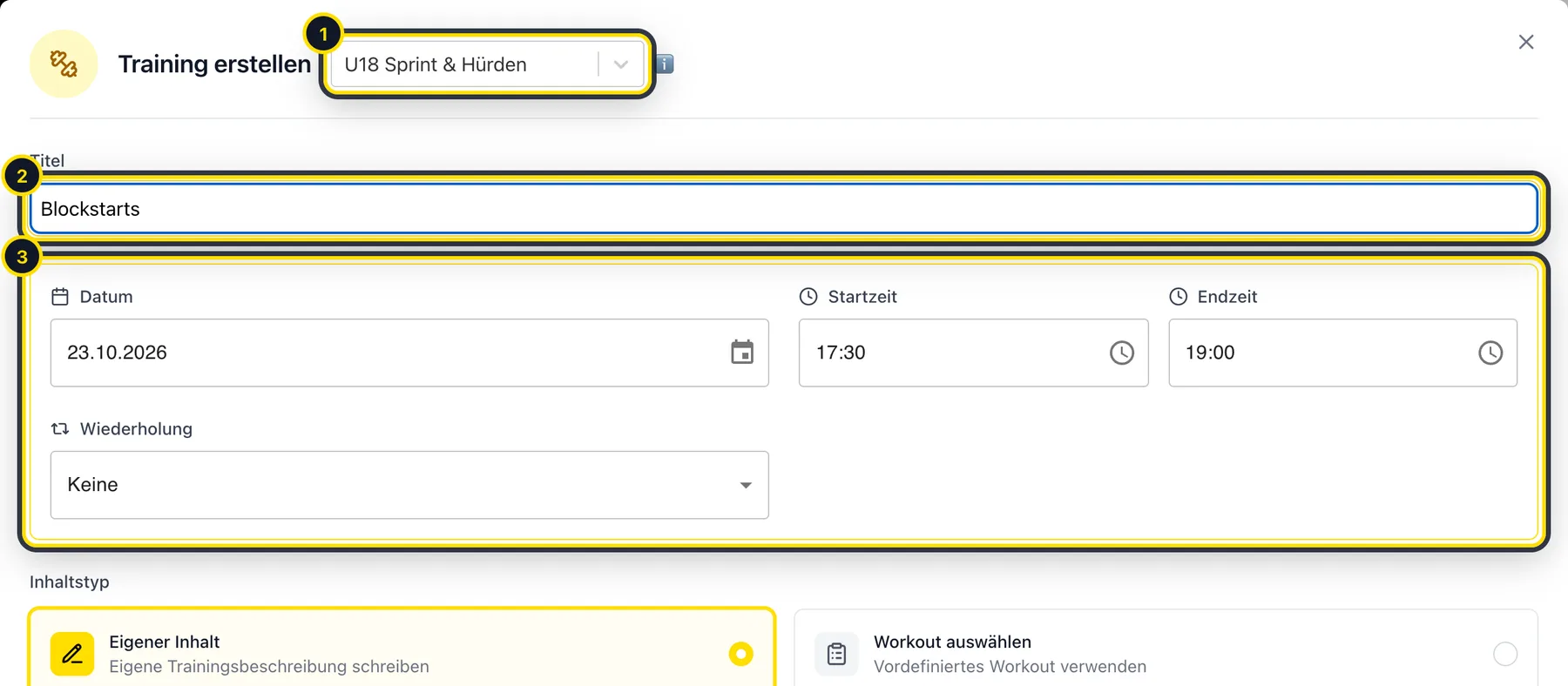
Prüfe oben, ob die richtige Gruppe gewählt ist (1). Gib dem Training dann einen Namen (2) und leg Datum und Zeit fest (3). Findet es jede Woche statt, stellst du unter Wiederholung ein, dass es sich wiederholt. Das geht bis zu einem Jahr.
Das Training beschreiben
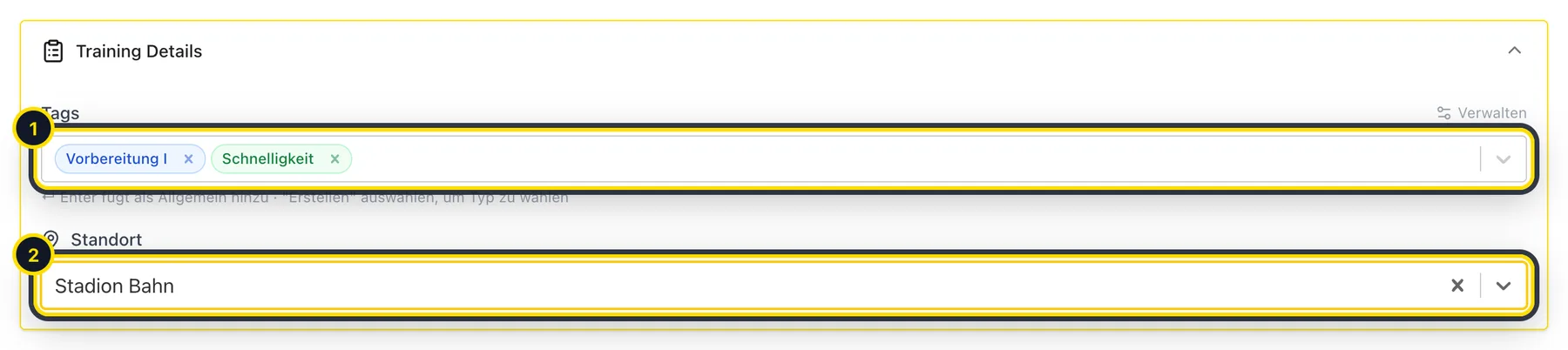
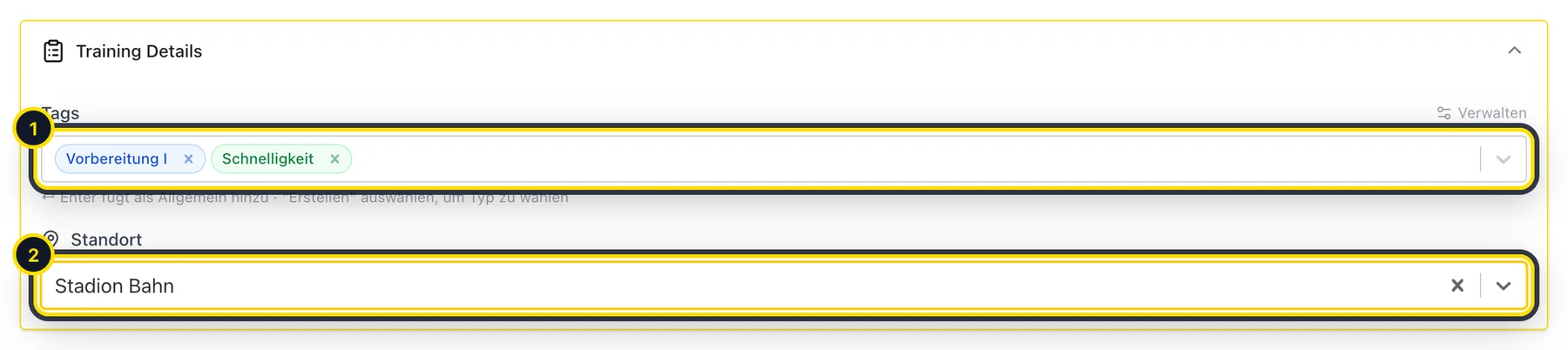
Schreib ins Textfeld, was du planst, oder wähle Workout auswählen, um ein Workout mit Übungen und Sätzen zu nutzen (siehe Workouts erstellen). Unter Training Details kannst du Tags wie Trainingsphase oder Schwerpunkt (1) und den Standort (2) hinzufügen.
Speichern
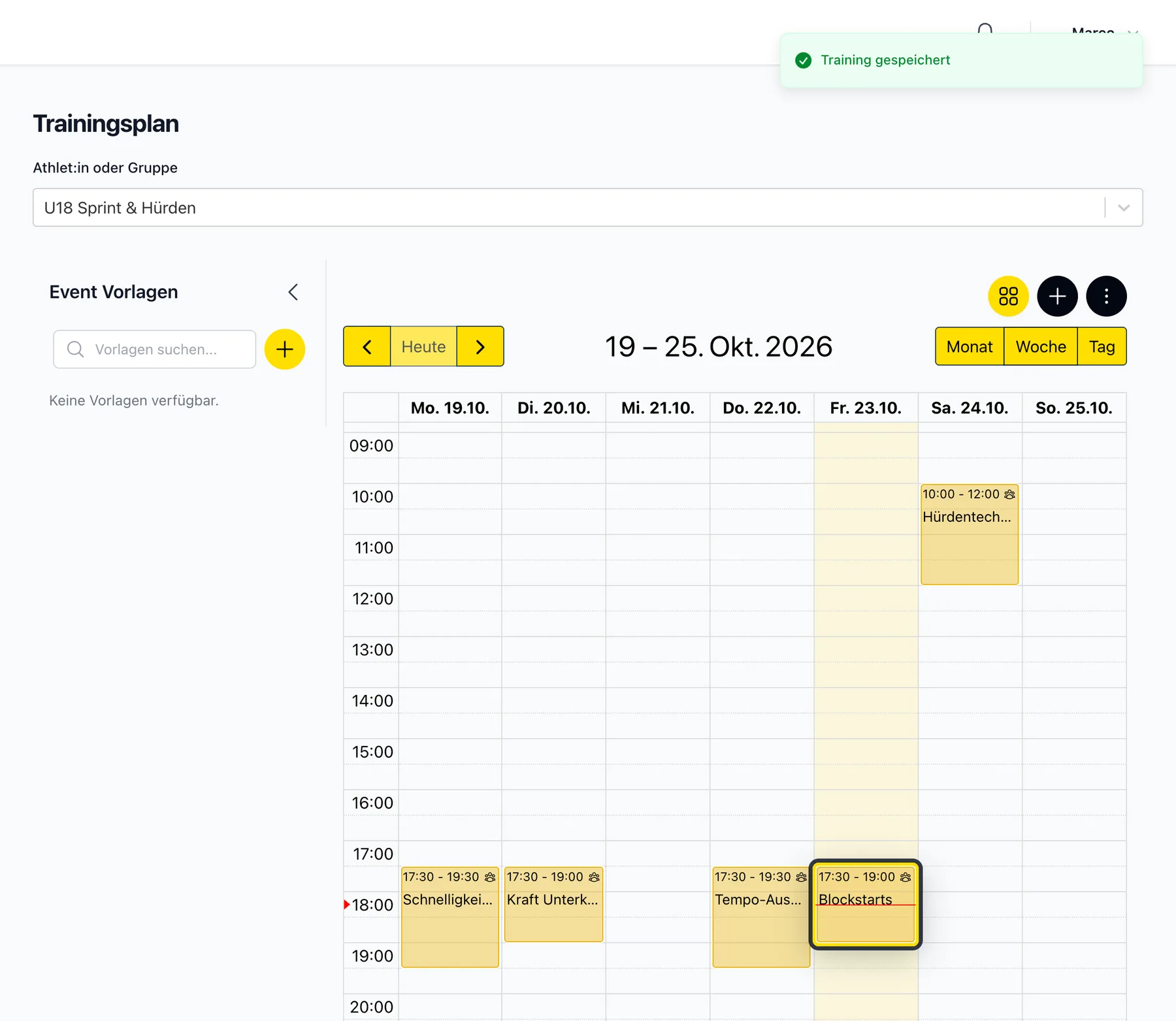
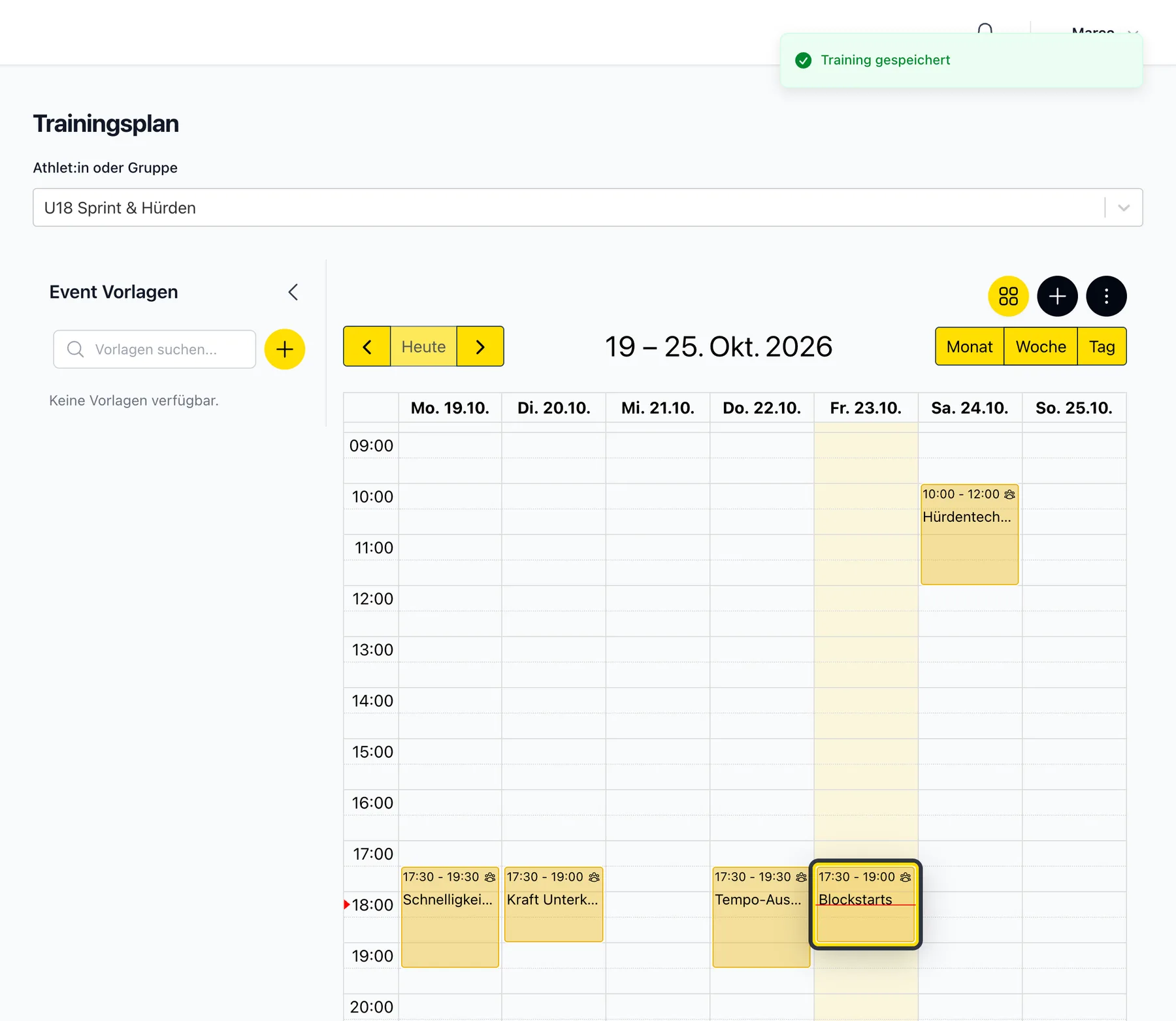
Klicke auf Speichern, und das Training erscheint im Kalender aller in der Gruppe.
Sehen, wie es lief
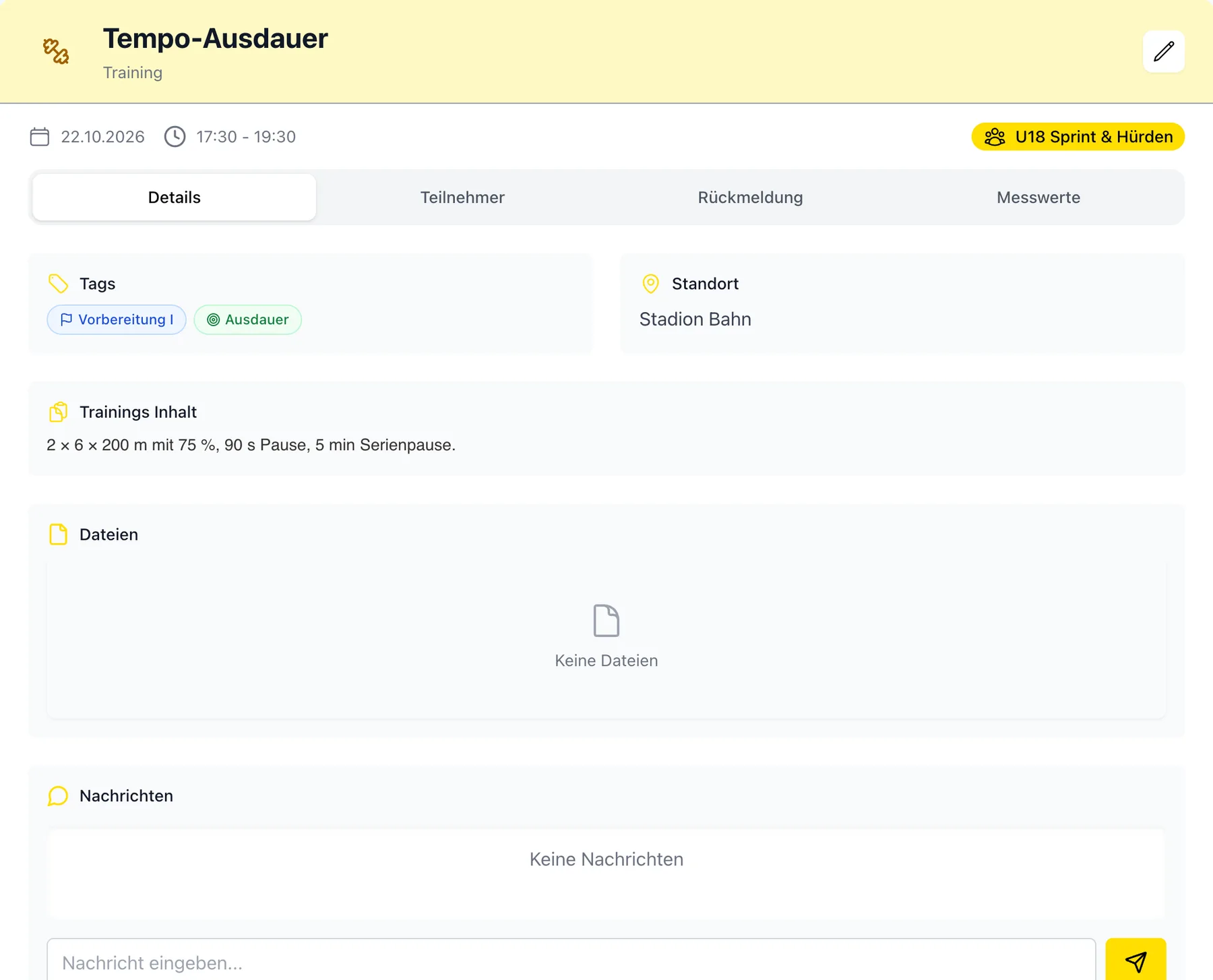
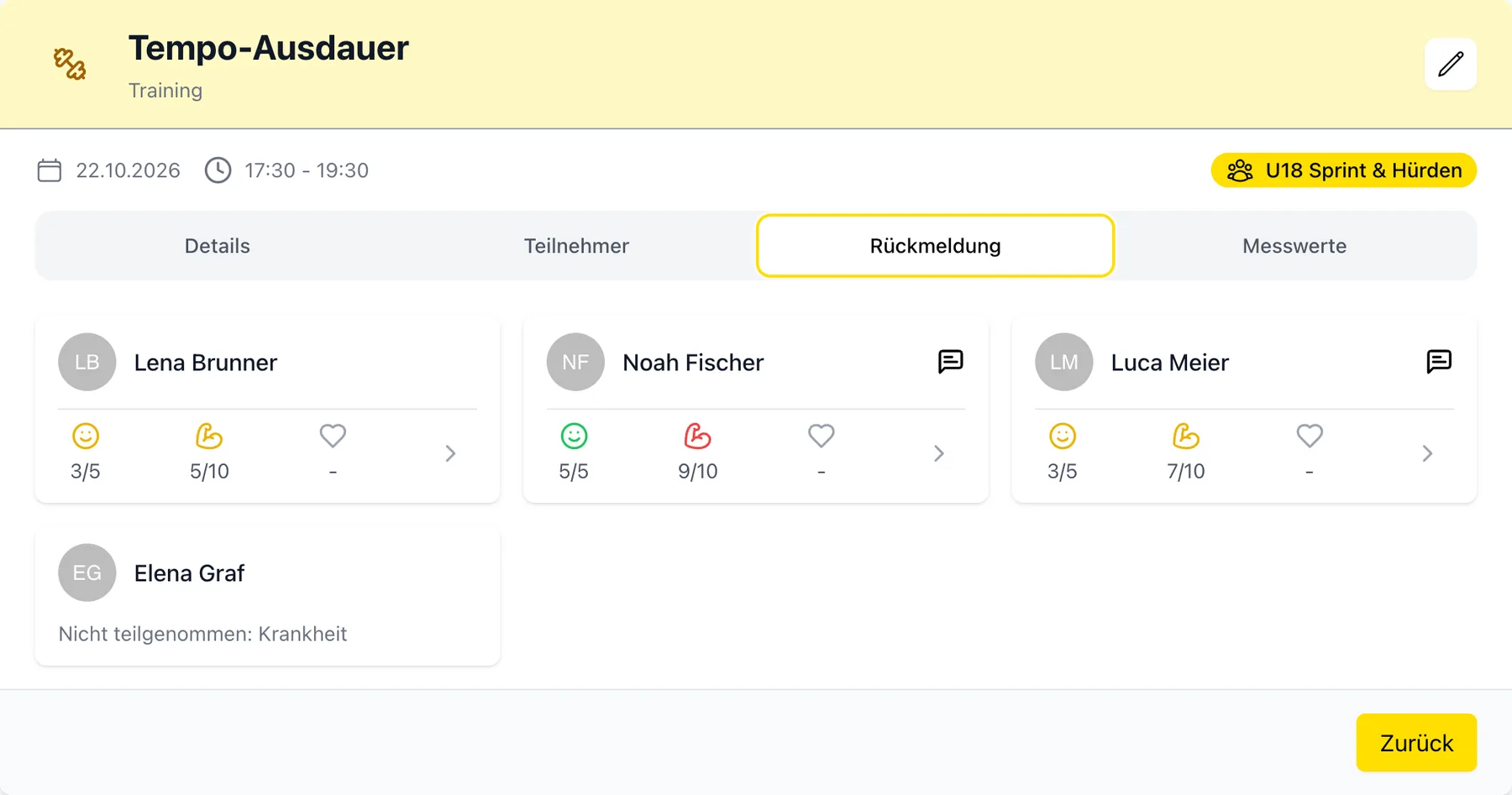
Klicke im Kalender auf ein Training, um es zu öffnen. Unter Rückmeldung siehst du für jede Athlet:in, wie hart es sich angefühlt hat (RPE), wie zufrieden sie war, ob etwas wehgetan hat und was sie notiert hat.
Ein Training verschieben oder ändern
- Verschieben: Zieh es auf einen anderen Tag oder eine andere Zeit. Bei Gruppentrainings fragt Athlog, ob du es für die ganze Gruppe oder nur für eine Athlet:in verschieben willst.
- Länger oder kürzer machen: Zieh den unteren Rand.
- Bearbeiten: Öffne es und klicke auf den Stift. Bei wiederkehrenden Trainings änderst du nur dieses oder alle zukünftigen.
- Für eine Athlet:in ändern: Wähle die Athlet:in unter Athlet:in oder Gruppe und bearbeite ihr Training. Alle anderen behalten das Original.
Gut zu wissen
- Athlet:innen sehen die Trainings, die du für sie planst, nur, wenn sie mit dir verbunden sind. Siehe Mit deinen Athlet:innen verbinden.
- Andere Coaches in derselben Gruppe können ebenfalls für sie planen.
- Lieber eine Liste als einen Kalender? Mit dem Raster-Button neben + wechselst du zu einer einfachen Wochenansicht.
Nicht gefunden, was du suchst?
Schreib uns eine E-Mail. Wir antworten meist noch am selben Tag.