Athlet:innen · 3 Min.
Trainingsplan mit deinem Kalender synchronisieren
Sieh deine Trainings in Apple Kalender, Google Kalender oder Outlook, gleich neben deinen anderen Terminen.
Aktualisiert 23. Oktober 2026
Du organisierst deine Woche im Kalender auf dem Handy? Dann kann dort auch dein Trainingsplan erscheinen. Du abonnierst deinen Plan einmal, und wenn dein Coach etwas ändert, zieht dein Kalender von selbst nach.
Kalender-Link kopieren
Trainingsplan öffnen
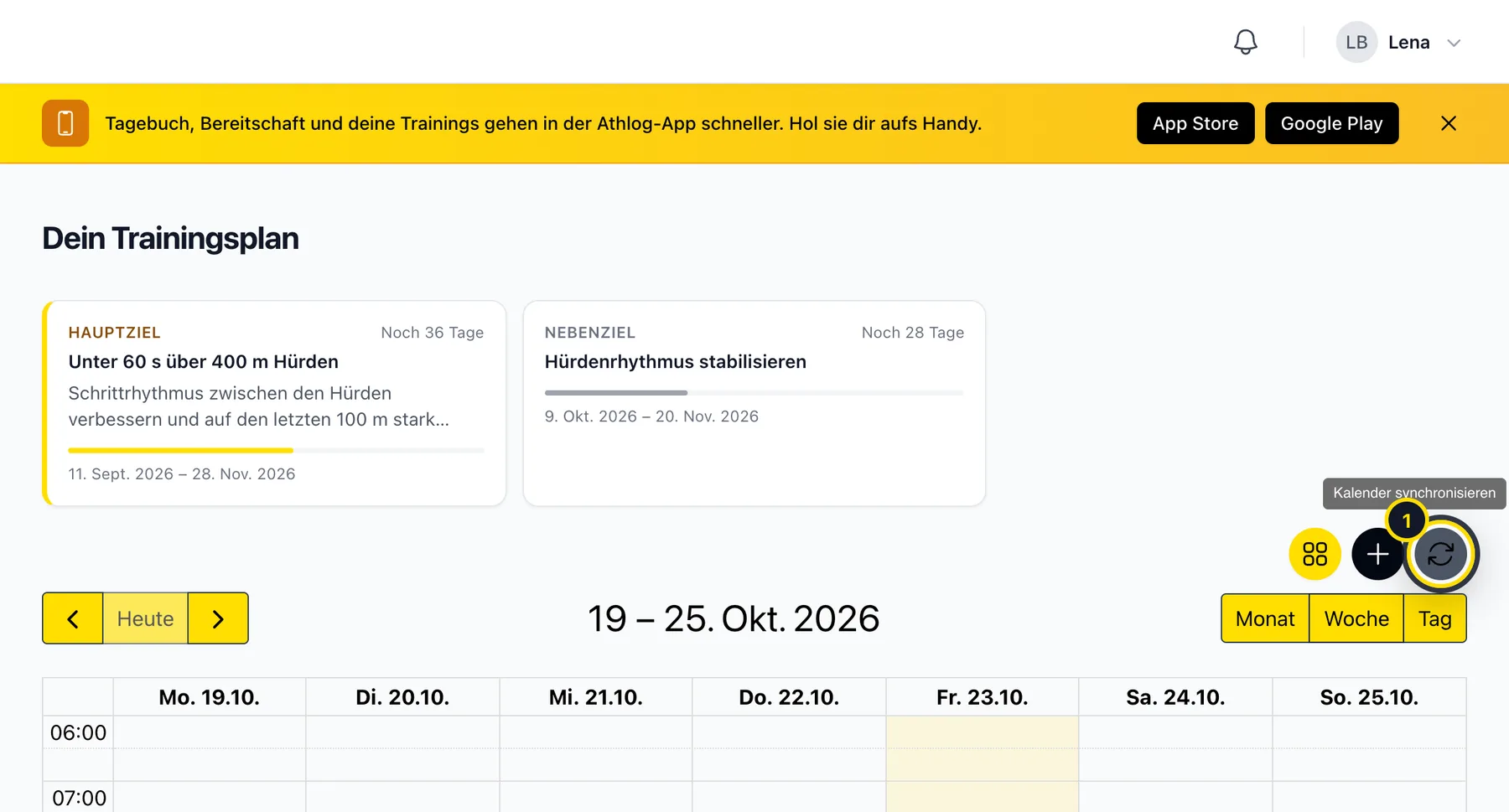
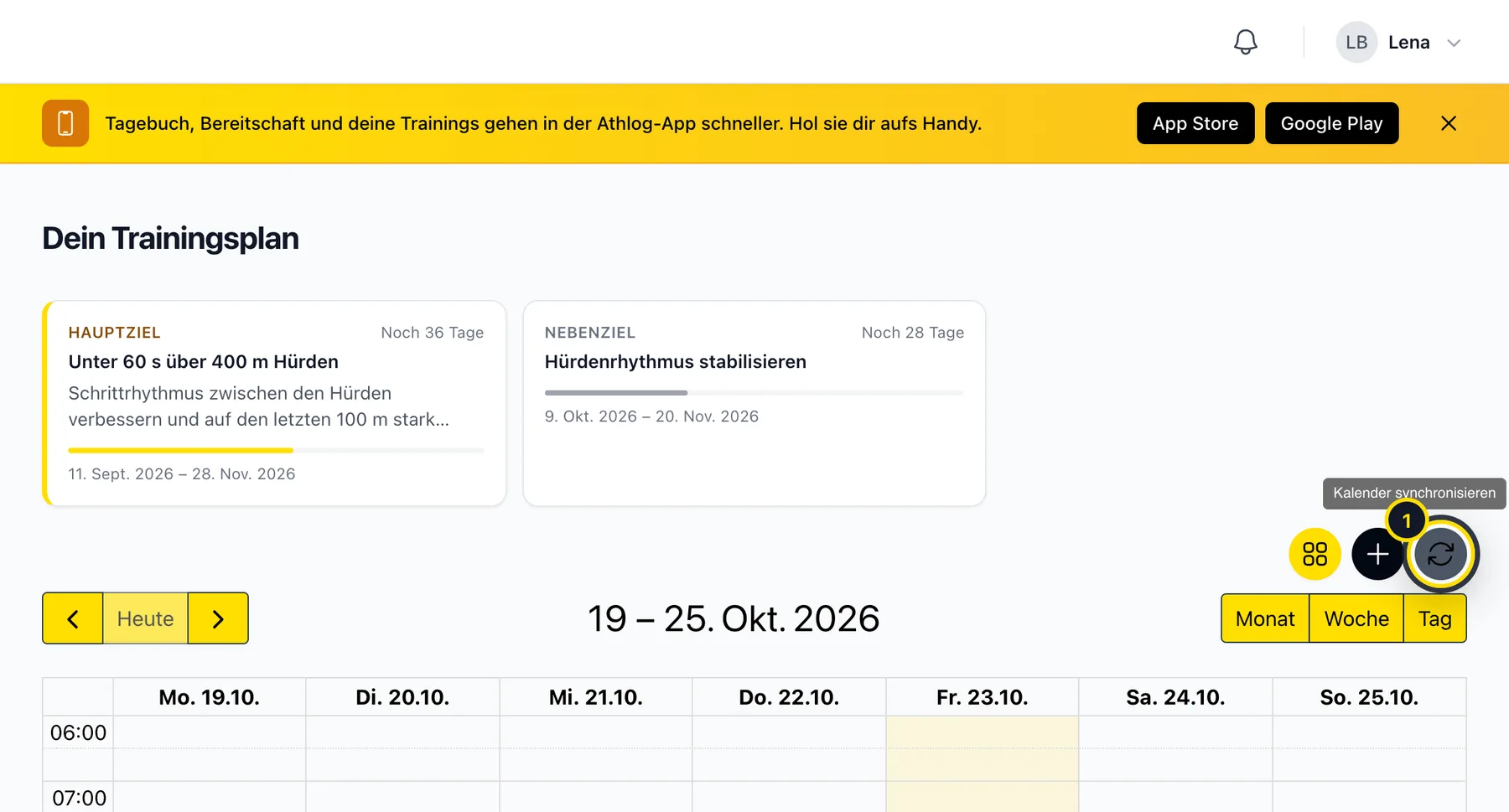
Öffne auf my.athlog.app den Trainingsplan und klicke neben + auf den Button zum Synchronisieren (1).
Link kopieren
Klicke neben Dein Kalender-Link auf Kopieren.
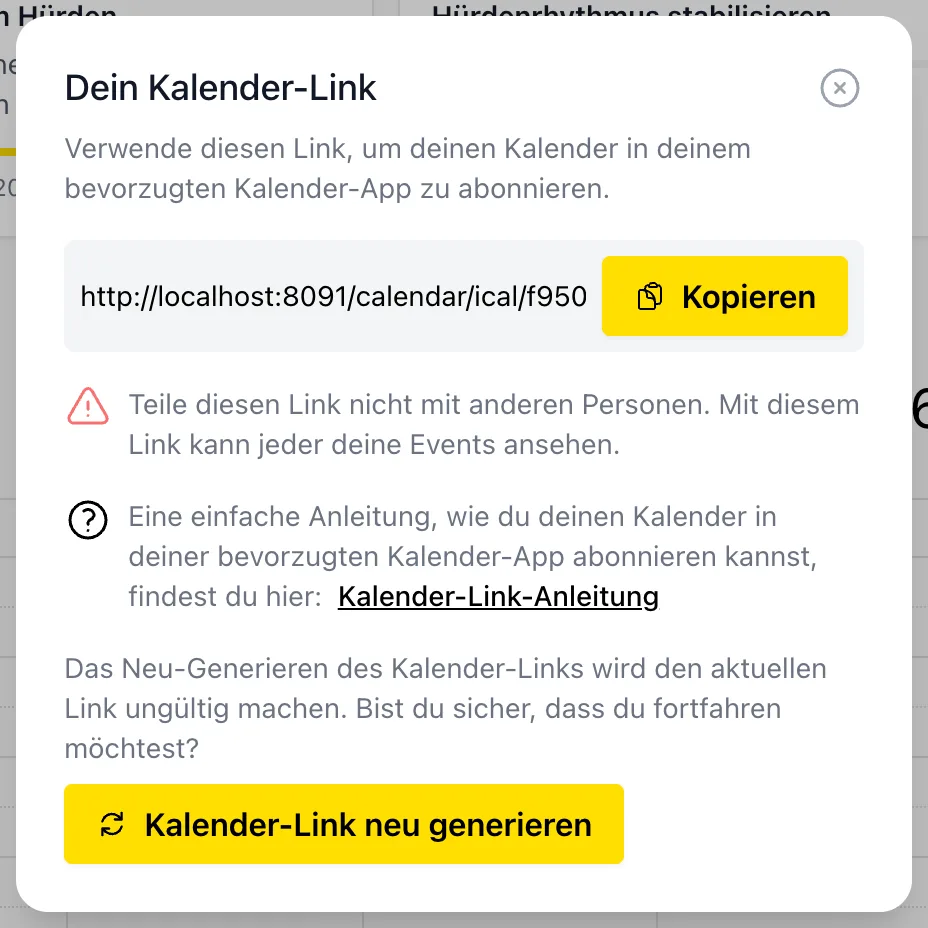
Behalte diesen Link für dich. Wer ihn hat, sieht alle deine Trainings. Hast du ihn aus Versehen weitergegeben, klicke auf Kalender-Link neu generieren. Der alte Link funktioniert dann nicht mehr, und du abonnierst den neuen.
Link im Kalender hinzufügen
iPhone (Apple Kalender)
- Öffne die App Kalender und tippe unten auf Kalender.
- Tippe auf Kalender hinzufügen und dann auf Kalenderabonnement hinzufügen.
- Füge den Link ein, tippe auf Abonnieren und dann auf Hinzufügen.
Google Kalender
- Öffne calendar.google.com auf einem Computer.
- Klicke neben Weitere Kalender auf + und wähle Per URL.
- Füge den Link ein und klicke auf Kalender hinzufügen. Ein paar Minuten später erscheint er auch auf deinem Handy.
Outlook
- Gehe in Outlook im Web zu Kalender, dann zu Kalender hinzufügen und Aus dem Internet abonnieren.
- Füge den Link ein, gib dem Kalender einen Namen und klicke auf Importieren.
Gut zu wissen
- Im Kalender kannst du Trainings nicht ändern. Das machst du in Athlog, und dein Kalender zieht nach.
- Kalender-Apps holen Änderungen in ihrem eigenen Rhythmus, meist alle paar Stunden. Bei Google kann es bis zu einem Tag dauern. In Apple Kalender ziehst du die Liste nach unten, dann wird sie sofort aktualisiert.
Nicht gefunden, was du suchst?
Schreib uns eine E-Mail. Wir antworten meist noch am selben Tag.